在電商視覺設計或產(chǎn)品宣傳中,灶具等電器產(chǎn)品的圖片精修至關重要。它能顯著提升產(chǎn)品質(zhì)感,增強消費者信任感。為維修服務制作清晰、專業(yè)的展示圖,也能有效溝通信息。本教程將詳細解析如何使用Photoshop對灶具電器產(chǎn)品進行精修,并制作用于說明的維修示意圖。
一、 前期準備與基礎調(diào)整
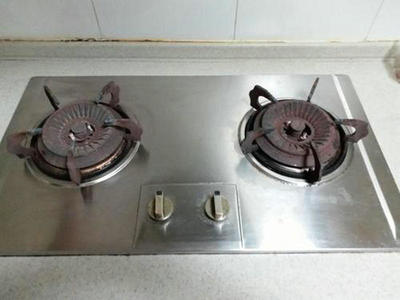
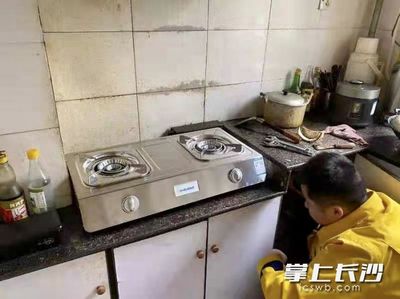
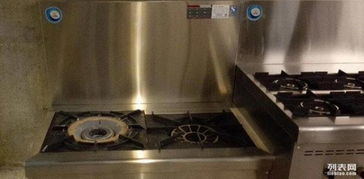
- 素材拍攝:確保原始照片在光線均勻的環(huán)境下拍攝,盡量減少強烈反光和陰影,為后期精修打下良好基礎。如果是維修示意圖,需拍攝故障部位(如損壞的點火針、堵塞的噴嘴)和完好部位的對比圖。
- 導入與構(gòu)圖:將圖片導入Photoshop,使用【裁剪工具】修正構(gòu)圖,使產(chǎn)品居于視覺中心。對于維修圖,可采用左右或上下對比布局。
- 基礎校正:在【Camera Raw濾鏡】或【圖像】>【調(diào)整】中,初步校正白平衡、曝光、對比度,使圖片色調(diào)趨于真實。
二、 產(chǎn)品本體精修(塑造高端質(zhì)感)
- 瑕疵修復:使用【污點修復畫筆工具】、【修復畫筆工具】或【仿制圖章工具】,仔細去除灶具表面的劃痕、指紋、灰塵顆粒及任何不必要的污漬。
- 結(jié)構(gòu)強化與塑形:
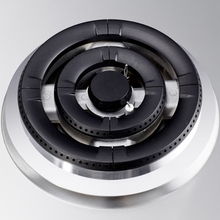
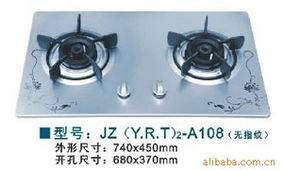
- 金屬邊緣:使用【鋼筆工具】沿不銹鋼包邊、旋鈕邊緣等勾勒精準路徑,轉(zhuǎn)為選區(qū)后,通過新建圖層并填充漸變或使用【加深/減淡工具】來強化金屬的高光和陰影,使其線條硬朗、光澤感強。
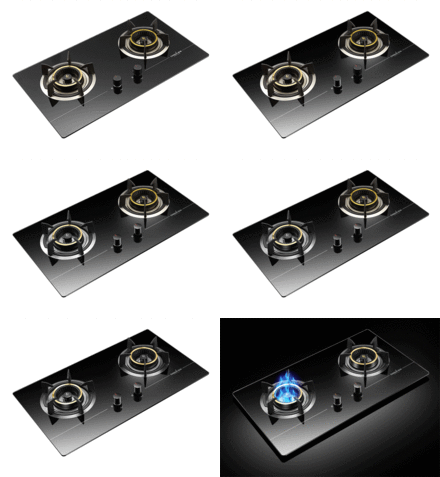
- 玻璃面板:若有玻璃面板,可通過調(diào)整圖層【曲線】提亮高光區(qū)域,并用【畫筆工具】在新建圖層(混合模式可為“疊加”或“柔光”)上手動添加柔和的反光,增強通透感。
- 旋鈕與標識:對旋鈕上的刻度、品牌Logo,使用【銳化工具】適度銳化,或重新用形狀工具繪制以確保清晰度。
- 色彩與質(zhì)感統(tǒng)一:利用【色相/飽和度】及【色彩平衡】調(diào)整圖層,微調(diào)不同部件的顏色,確保不銹鋼的冷冽、鑄鐵的厚重等質(zhì)感得以準確呈現(xiàn)。可通過添加低不透明度的【照片濾鏡】調(diào)整圖層來統(tǒng)一整體色調(diào)。
三、 維修示意圖制作(清晰傳達信息)
- 布局設計:新建畫布,將“故障狀態(tài)”與“正常狀態(tài)”或“維修部位特寫”圖片并列放置。可使用參考線確保對齊。
- 突出顯示維修點:
- 使用【橢圓選框工具】或【鋼筆工具】圈出需要維修的特定部件(如點火器、熱電偶、分火器)。
- 在選區(qū)上新建圖層,描邊(紅色或醒目顏色)或填充半透明顏色以高亮顯示。
- 添加箭頭指示:使用【直線工具】繪制箭頭,在箭頭末端用【文字工具】簡要說明問題,如“此處堵塞”、“電極積碳”。
- 步驟分解:對于復雜的維修過程,可以分步驟展示。每個步驟用一個圖片加文字說明,編號排列。使用【形狀工具】和【文字工具】制作清晰的編號標簽。
- 安全警示標注:在示意圖醒目位置,使用醒目色塊和文字添加安全提示,如“維修前請務必關閉燃氣閥門!”、“確保斷開電源”。
四、 整體氛圍與輸出
- 背景處理:產(chǎn)品精修圖通常需要純凈背景。使用【鋼筆工具】精細摳出產(chǎn)品主體,置于純色(白/灰/漸變)或簡約場景背景上。維修示意圖背景則保持簡潔,避免干擾信息閱讀。
- 全局光影:在產(chǎn)品精修圖底層新建圖層,用柔邊【畫筆工具】繪制模擬環(huán)境光的柔和陰影,增強產(chǎn)品的立體感和放置感。
- 最終銳化與檢查:合并可見圖層副本,執(zhí)行【濾鏡】>【其他】>【高反差保留】(半徑約1-2像素),將圖層混合模式改為“疊加”,進行適度銳化,讓細節(jié)更突出。仔細檢查所有細節(jié),確保無誤。
- 輸出設置:根據(jù)用途輸出。用于網(wǎng)頁,可【文件】>【導出】>【存儲為Web所用格式】,選擇JPG或PNG格式;用于印刷,則需【文件】>【存儲為】,選擇TIFF或PDF格式,并確保分辨率不低于300DPI。
灶具產(chǎn)品的精修核心在于還原并提升其材質(zhì)本身的質(zhì)感與結(jié)構(gòu)的精密感,而維修示意圖的關鍵在于信息的直觀性與準確性。通過Photoshop的分層、選區(qū)、調(diào)整圖層及繪圖工具的綜合運用,您可以系統(tǒng)性地完成從產(chǎn)品美化到維修視覺化表達的全過程,極大提升圖片的專業(yè)價值與傳播效力。